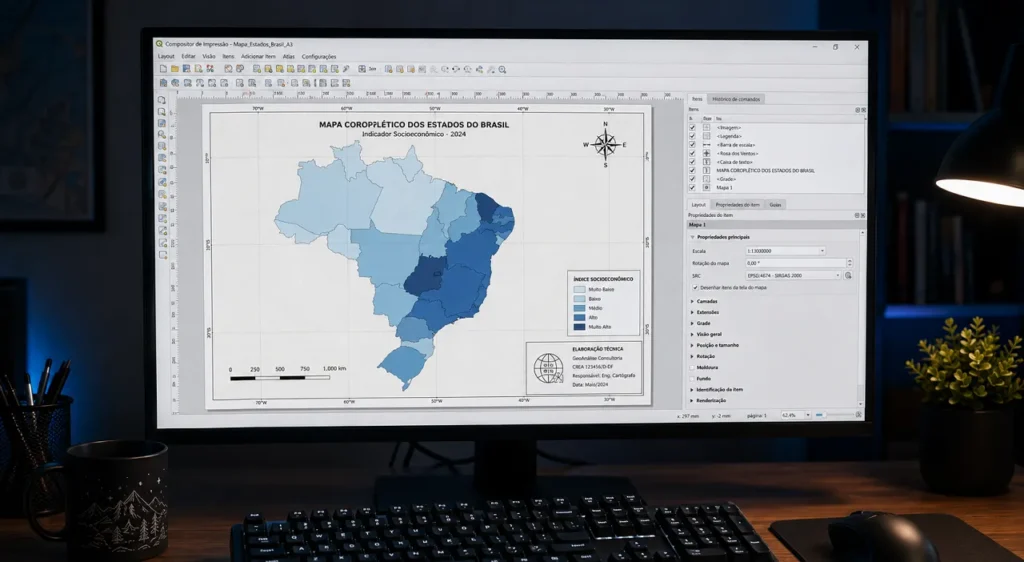
A diferença entre um mapa temático que comunica e um que confunde raramente está nos dados. Está nas decisões tomadas antes de abrir o Compositor de Impressão: qual variável visual representa o fenômeno com mais clareza, em quantas classes os dados devem ser divididos, qual paleta de cores não distorce a leitura, onde a legenda posiciona sem competir com o mapa.
Essas decisões têm base teórica consolidada. A Semiologia Gráfica de Jacques Bertin, publicada em 1967, estabeleceu as regras de codificação visual que ainda orientam a cartografia temática profissional. Bertin identificou seis variáveis visuais (tamanho, valor, cor, orientação, forma e granulação) e definiu para cada uma os tipos de dados que ela representa com precisão. O QGIS implementa essas variáveis diretamente nas opções de simbologia. Conhecer a correspondência entre dado e variável visual é o que separa a cartografia temática da produção aleatória de mapas coloridos.
Este guia percorre o processo completo: da decisão sobre o tipo de dado ao produto final exportado em PDF, com as configurações específicas do QGIS em cada etapa.
Passo 1 — Identifique o tipo de dado antes de abrir qualquer janela de simbologia
Toda decisão de simbologia começa com uma pergunta sobre os dados: o que estou mapeando é qualitativo ou quantitativo?
Dados qualitativos (nominais) representam categorias sem hierarquia: tipo de uso do solo, bioma, partido político vencedor, classe de solo. A variável visual adequada é a cor por matiz (cores distintas sem gradação de valor). No QGIS, isso corresponde ao modo de simbologia Categorizado.
Dados quantitativos relativos expressam proporções ou densidades: PIB per capita, taxa de mortalidade infantil, percentual de área desmatada. A variável visual adequada é o valor cromático (gradação de intensidade dentro de uma ou duas cores). No QGIS, isso corresponde ao modo Graduado com rampa de cor sequencial ou divergente.
Dados quantitativos absolutos representam totais: população total, número de estabelecimentos, quantidade de ocorrências. A variável visual mais adequada é o tamanho proporcional de símbolos pontuais, não a variação de cor em polígonos. Mapear população absoluta com cores em municípios gera distorção perceptual grave: municípios grandes aparecem dominantes apenas pelo tamanho geográfico, não pelo valor representado.
Esse diagnóstico antecede qualquer configuração no QGIS. Abrir a janela de simbologia sem ele resulta em escolhas que tecnicamente funcionam, mas cartograficamente enganam o leitor.
Passo 2 — Prepare e valide os dados antes de simbolizar
Dados mal estruturados na tabela de atributos geram problemas de simbologia que parecem bugs do software, mas são erros de dados. Três verificações obrigatórias antes de simbolizar:
- Tipo de campo correto: campos numéricos devem estar com tipo inteiro ou decimal, não como texto (string). O QGIS não oferece simbologia graduada para campos de texto. Para verificar: clique com o botão direito na camada, acesse Propriedades → Campos e confirme o tipo de cada campo que será usado;
- Valores nulos identificados: feições com valor NULL em um campo numérico aparecem com simbologia padrão no mapa, quebrando a legenda. Filtre e decida como tratar: excluir da análise ou atribuir um valor convencional com indicação na legenda;
- Unidade consistente: se a camada veio de fontes diferentes, confirme que todos os valores estão na mesma unidade antes de classificar. Uma linha com valor em milhares e outras em unidades absolutas não aparece como erro, mas distorce completamente qualquer classificação.
Para unir dados tabulares (como uma planilha CSV do IBGE) à camada vetorial, use Propriedades da Camada → Joins. Defina o campo de ligação em ambas as tabelas (geralmente o código do município IBGE, com 7 dígitos). Após o Join, os campos da planilha ficam disponíveis nas opções de simbologia como se fossem atributos nativos da camada.
Passo 3 — Configure a simbologia com a variável visual correta
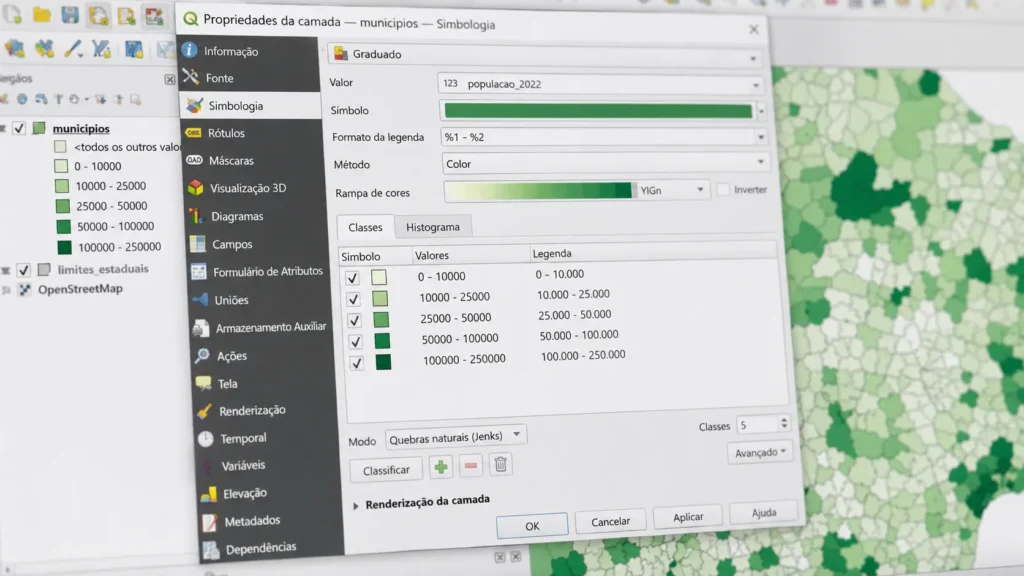
Acesse Propriedades da Camada → Simbologia. O modo padrão é “Símbolo Único”. Mude para o modo correspondente ao seu tipo de dado.
Para simbologia Categorizada (dados qualitativos): selecione o campo de classificação e clique em Classificar. O QGIS gera uma cor por categoria automaticamente. Troque a rampa padrão por paletas qualitativas do ColorBrewer (disponíveis dentro do seletor de rampas do QGIS): Set1, Set2, Paired ou Dark2. Essas paletas são desenvolvidas para distinção perceptual máxima entre categorias. Evite usar rampas sequenciais (gradiente de uma cor) para dados qualitativos.
Para simbologia Graduada (dados quantitativos relativos): selecione o campo, defina o número de classes (entre 4 e 6 é o intervalo mais eficaz para leitura humana) e escolha o método de classificação. Quebras Naturais (Jenks) agrupa valores por similaridade estatística e é o método mais adequado para a maioria dos casos. Quantil distribui feições igualmente por classe e é mais adequado quando a distribuição dos dados é muito assimétrica. Intervalo Igual raramente é a melhor escolha: se houver outliers, comprime todas as demais classes em uma faixa estreita.
Para a rampa de cor em dados quantitativos: use paletas sequenciais (de claro a escuro em um matiz) quando os dados têm apenas um polo (0 a 100%, quantidade de algo). Use paletas divergentes (de uma cor para outra passando por neutro) quando os dados têm um ponto médio significativo (variação positiva e negativa, diferença em relação à média). O ColorBrewer, acessível em colorbrewer2.org, é a referência de facto para seleção de paletas cartográficas e está integrado ao QGIS como conjunto de rampas nativo.
Passo 4 — Configure rótulos com legibilidade real
Rótulos mal configurados são o segundo fator mais comum de mapas ilegíveis, logo depois de simbologia inadequada. No QGIS, acesse Propriedades da Camada → Rótulos → Rótulo Único.
Configurações que definem a legibilidade na prática:
- Tamanho da fonte por escala: defina o tamanho mínimo e máximo de rótulo usando as substituições definidas por dados ou a escala do projeto. Um rótulo legível em escala 1:2.000.000 (Brasil inteiro) é ilegível em 1:100.000 (município);
- Buffer (halo) no texto: adicione um buffer branco ou levemente transparente ao redor do texto em Buffer → Cor do Buffer. Isso garante legibilidade sobre fundos de qualquer cor sem precisar mover rótulos manualmente;
- Posicionamento automático por tipo de geometria: para polígonos, use posicionamento centroide com opção de mover para fora do polígono quando não couber. Para pontos, posicionamento em torno do ponto com prioridade acima. Para linhas, ao longo da linha com curvatura;
- Mostrar rótulos apenas acima de escala mínima: em camadas com muitas feições, exibir todos os rótulos gera sobreposição. Defina uma escala mínima de exibição nas propriedades de rótulo.
Passo 5 — Monte o layout no Compositor de Impressão
Acesse Projeto → Novo Layout de Impressão e dê um nome ao layout. O Compositor de Impressão abre uma tela separada com a prancha de mapa.
Configure o tamanho da página antes de qualquer elemento: clique com o botão direito na área branca e acesse Propriedades da Página. Para mapas técnicos, A3 horizontal ou A4 vertical são os formatos mais usados. Para relatórios de licenciamento ou apresentações executivas, A3 horizontal oferece mais área para o mapa principal com espaço lateral para legenda e informações técnicas.
A sequência de adição de elementos segue uma lógica de hierarquia visual:
- Corpo do mapa (ferramenta Adicionar Mapa): ocupa 60 a 75% da área da prancha. Bloqueie a escala após definir a extensão desejada usando o botão de cadeado nas propriedades do item;
- Grade de coordenadas: nas propriedades do item do mapa, acesse Grades → Adicionar Grade. Para mapas em SIRGAS 2000 geográfico, defina o intervalo em graus conforme a escala (0,5° para estadual, 1° para nacional). Para UTM, defina em múltiplos de 10.000 metros ou 50.000 metros dependendo da escala. Ative os rótulos de coordenadas nas margens;
- Legenda: ferramenta Adicionar Legenda. Desmarque “Atualizar automaticamente” nas propriedades e remova da legenda todas as camadas que não aparecem visivelmente no mapa. Renomeie os itens da legenda para texto legível por qualquer público, não para o nome técnico do campo;
- Escala gráfica: prefira a escala gráfica à numérica. Em PDF impresso em tamanho diferente do original, a escala numérica (1:100.000) fica incorreta, mas a escala gráfica mantém a proporção visual;
- Norte e orientação: adicione uma seta de norte via ferramenta Adicionar Figura e selecione um símbolo da biblioteca. Para mapas com orientação padrão (norte acima), o norte é elemento obrigatório mas discreto. Para mapas com orientação diferente, destaque-o;
- Selo técnico: bloco com título do mapa, data, datum/SRC, fonte dos dados, autor e escala. Em contextos de licenciamento, laudo ou documento oficial, o selo é obrigatório e define a validade técnica do produto cartográfico.
Passo 6 — Exporte com as configurações corretas para cada destino
A exportação do layout tem parâmetros diferentes dependendo do uso final do mapa:
Para impressão ou entrega em PDF: use Layout → Exportar como PDF. Resolução de 150 DPI para visualização em tela e apresentações; 300 DPI para impressão offset ou plotagem. Marque a opção “Exportar como vetor” quando disponível: mapas em PDF vetorial têm qualidade perfeita em qualquer escala de zoom e tamanho de impressão, sem pixelização.
Para uso digital ou web: exporte como imagem PNG em Layout → Exportar como Imagem. PNG preserva transparências e é sem perda de qualidade. Para imagens que precisam de georreferenciamento embutido (para uso em outros sistemas de informação), ative a opção de exportar o arquivo de georeferenciamento (.pgw) junto com a imagem.
Para lote de mapas (Atlas): se o projeto requer um mapa por município, estado ou qualquer outra feição de uma camada, configure o Atlas nas propriedades do layout. O Atlas itera automaticamente sobre cada feição, ajusta a extensão do mapa e exporta um arquivo por feição. Isso transforma a produção de dezenas ou centenas de mapas idênticos de um trabalho manual de dias em uma operação de minutos.
Para construir fluxos de mapeamento temático mais avançados, incluindo automação de layouts via PyQGIS e integração com dados do IBGE, a comunidade do https://qgis.com.br/ tem conteúdo técnico em português que aprofunda cada uma dessas etapas com dados e contextos reais do Brasil.
Perguntas Frequentes
Qual a diferença entre simbologia Categorizada e Graduada no QGIS?
Categorizada é para dados qualitativos sem hierarquia: cada categoria recebe uma cor distinta. Graduada é para dados quantitativos: os valores são divididos em classes e cada classe recebe um tom dentro de uma rampa de cor. Usar Categorizada para dados numéricos ou Graduada para categorias textuais gera mapas que distorcem a informação.
Quantas classes usar em um mapa coroplético no QGIS?
Entre 4 e 6 classes é o intervalo recomendado pela cartografia temática para dados quantitativos em polígonos. Abaixo de 4 classes perde-se precisão na representação. Acima de 6, o olho humano tem dificuldade de distinguir os tons e a legenda perde efetividade. O método Quebras Naturais (Jenks) tende a gerar as classes mais adequadas à maioria dos conjuntos de dados geográficos.
Como salvar um modelo de layout no QGIS para reutilizar em outros projetos?
No Compositor de Impressão, acesse Layout → Salvar como Modelo. O arquivo gerado tem extensão .qpt e pode ser importado em qualquer projeto futuro via Layout → Adicionar Itens de Modelo. Salvar modelos com selos configurados, grade de coordenadas e posicionamento de elementos economiza horas de reconfiguração em projetos de séries cartográficas.